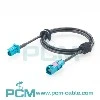
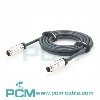
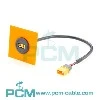
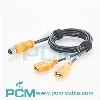
कंप्यूटर प्रौद्योगिकी के तेजी से विकास के साथ, कुछ पुराने इंटरफ़ेस मानकों को धीरे-धीरे नए लोगों द्वारा प्रतिस्थापित किया जा रहा है, और फायरवायर उनमें से एक है। हालाँकि फायरवायर अब आम नहीं है, यह अतीत में एक महत्वपूर्ण डेटा ट्रांसमिशन इंटरफ़ेस था। हालाँकि, कई उपयोगकर्ता अभी भी फायरवायर उपकरणों पर भरोसा करते हैं, जिससे उन्हें आधुनिक कंप्यूटर से कनेक्ट करना विशेष रूप से महत्वपूर्ण हो जाता है। यह आलेख फायरवायर को आधुनिक कंप्यूटरों से जोड़ने की पूरी प्रक्रिया के साथ-साथ कुछ संभावित समस्याओं और समाधानों का विस्तृत परिचय प्रदान करेगा।
भाग 1: फायरवायर इंटरफ़ेस को समझना
कनेक्शन शुरू करने से पहले, हमें कुछ बुनियादी ज्ञान को समझने की आवश्यकता है। फायरवायर, जिसे IEEE 1394 इंटरफ़ेस के रूप में भी जाना जाता है, उच्च गति डेटा ट्रांसमिशन के लिए उपयोग किया जाने वाला एक इंटरफ़ेस मानक है, जिसे मूल रूप से Apple द्वारा विकसित किया गया है। यह पारंपरिक यूएसबी इंटरफेस से तेज़ है और वीडियो कैमरा, हार्ड ड्राइव और ऑडियो डिवाइस जैसे पेशेवर उपकरणों को जोड़ने के लिए विशेष रूप से उपयुक्त है।
भाग 2: कंप्यूटर और उपकरणों की अनुकूलता की जाँच करना
फायरवायर डिवाइस से कनेक्ट करने का प्रयास करने से पहले, सुनिश्चित करें कि आपका कंप्यूटर और डिवाइस दोनों इस इंटरफ़ेस का समर्थन करते हैं। अधिकांश आधुनिक कंप्यूटर, विशेष रूप से लैपटॉप में अब अंतर्निहित फायरवायर पोर्ट नहीं हैं, इसलिए आपको फायरवायर से अन्य इंटरफ़ेस कनवर्टर खरीदने की आवश्यकता हो सकती है।
भाग 3: उपयुक्त एडाप्टर या कन्वर्टर खरीदें
यदि आपके कंप्यूटर में बिल्ट-इन फायरवायर पोर्ट नहीं है, तो आप अपने कंप्यूटर प्रकार के लिए उपयुक्त एडाप्टर या कनवर्टर खरीद सकते हैं। सामान्य विकल्पों में आपके कंप्यूटर प्रकार के आधार पर फायरवायर से यूएसबी कनवर्टर और फायरवायर से थंडरबोल्ट कनवर्टर शामिल हैं।
भाग 4: आवश्यक ड्राइवर स्थापित करें
फायरवायर डिवाइस कनेक्ट करने से पहले, सुनिश्चित करें कि कंप्यूटर पर उपयुक्त फायरवायर ड्राइवर स्थापित है। अधिकांश आधुनिक ऑपरेटिंग सिस्टम (जैसे विंडोज 10 और मैकओएस) स्वचालित रूप से आवश्यक ड्राइवरों को पहचानते हैं और स्थापित करते हैं। लेकिन कुछ मामलों में, आपको ड्राइवरों को मैन्युअल रूप से डाउनलोड और इंस्टॉल करने की आवश्यकता हो सकती है।
भाग 5: फायरवायर उपकरणों को जोड़ना
एक बार जब आपके पास आवश्यक एडेप्टर और ड्राइवर हों, तो आप फायरवायर डिवाइस से कनेक्ट कर सकते हैं। आगे बढ़ने के लिए इन चरणों का पालन करें:
कंप्यूटर और फायरवायर उपकरणों को बंद कर दें, यह सुनिश्चित करते हुए कि वे दोनों बंद हैं।
फायरवायर केबल को फायरवायर डिवाइस के फायरवायर पोर्ट में डालें।
एडॉप्टर के दूसरे सिरे को कंप्यूटर के संबंधित पोर्ट (यूएसबी या थंडरबोल्ट) से कनेक्ट करें।
अपने कंप्यूटर और फायरवायर डिवाइस को चालू करें।
भाग 6: कनेक्शन का परीक्षण और समस्या निवारण
कनेक्शन पूरा होने के बाद, यह सुनिश्चित करने के लिए कि सब कुछ ठीक से काम कर रहा है, निम्नलिखित परीक्षण करें:
सुनिश्चित करें कि डिवाइस कंप्यूटर में सही ढंग से पहचाना गया है। आप डिवाइस मैनेजर (विंडोज) या सिस्टम इंफॉर्मेशन (मैकओएस) में फायरवायर डिवाइस से संबंधित किसी भी प्रविष्टि की जांच कर सकते हैं।
उचित डेटा स्थानांतरण कार्यक्षमता सुनिश्चित करने के लिए फ़ायरवायर डिवाइस से कंप्यूटर में या कंप्यूटर से फ़ायरवायर डिवाइस में डेटा स्थानांतरित करने का प्रयास करें।
यदि आप कनेक्शन समस्याओं या डेटा स्थानांतरण विफलताओं का सामना करते हैं, तो कृपया सभी कनेक्शनों की जांच करें, ड्राइवर को पुनः स्थापित करें और सुनिश्चित करें कि डिवाइस सामान्य कार्यशील स्थिति में है।
हालाँकि फायरवायर धीरे-धीरे मंच से हट गया है, फिर भी यह कुछ उपयोगकर्ताओं के लिए आवश्यक है। एडेप्टर और ड्राइवर के उपयोग के माध्यम से फायरवायर को आधुनिक कंप्यूटर से कनेक्ट करना कोई मुश्किल काम नहीं है। हालाँकि, कृपया ध्यान दें कि तकनीकी प्रगति के कारण, फायरवायर डिवाइस भविष्य में अधिक अस्थिर हो सकते हैं और आधुनिक प्रणालियों द्वारा समर्थित नहीं हो सकते हैं। इसलिए, यह सुनिश्चित करने के लिए कि आपकी डेटा ट्रांसमिशन आवश्यकताओं को पूरा किया जाए, जहां संभव हो वैकल्पिक समाधान खोजने की अनुशंसा की जाती है।

Aug 09, 2023
एक संदेश छोड़ें
अतीत को वर्तमान से जोड़ना: फायरवायर को आधुनिक कंप्यूटर से जोड़ने के लिए एक संपूर्ण मार्गदर्शिका
की एक जोड़ी
मोक्सा कैसे काम करता है?जांच भेजें