


यूएसबी सीरियल केबल
हमें क्यों चुनें?
विश्वास के साथ जुड़ें: यूएसबी सीरियल केबल्स का आपका प्रमुख आपूर्तिकर्ता
उन्नत परीक्षण
अत्याधुनिक उपकरणों का उपयोग करते हुए, हम उद्योग के मानकों को पूरा करने और ग्राहकों की अपेक्षाओं को पूरा करने के लिए उत्पाद की गुणवत्ता और विश्वसनीयता का कठोरता से परीक्षण करते हैं।
तकनीकी सहायता और अनुकूलन
प्रीमियर केबल इष्टतम प्रदर्शन और अनुकूलता सुनिश्चित करते हुए, व्यक्तिगत आवश्यकताओं के लिए वैयक्तिकृत समर्थन और अनुरूप समाधान प्रदान करता है।
नवाचार
हम उभरती कनेक्टिविटी आवश्यकताओं को पूरा करने के लिए लगातार नवाचार करते हैं, अत्याधुनिक उत्पाद पेश करते हैं जिनमें नवीनतम उद्योग प्रगति शामिल होती है।
व्यापक अनुप्रयोग
हमारा यूएसबी सीरियल एडाप्टर औद्योगिक स्वचालन और कंप्यूटर बाह्य उपकरणों सहित विभिन्न उद्योगों को पूरा करता है। बारकोड स्कैनर को सीएनसी मशीनों से जोड़ने से लेकर, हमारे केबल विभिन्न अनुप्रयोगों के लिए बहुमुखी समाधान प्रदान करते हैं।
यूएसबी सीरियल केबल, जिसे यूएसबी टू सीरियल एडाप्टर के रूप में भी जाना जाता है, एक प्रकार का प्रोटोकॉल कनवर्टर है जो यूएसबी पोर्ट वाले उपकरणों और सीरियल पोर्ट वाले उपकरणों के बीच संचार की सुविधा प्रदान करता है। यह यूएसबी डेटा सिग्नल को विभिन्न सीरियल संचार मानकों, जैसे आरएस -232, आरएस -485, आरएस -422, या टीटीएल-स्तर यूएआरटी सीरियल डेटा में परिवर्तित करता है। यह मूल यूएसबी संगतता के बिना उपकरणों को आधुनिक कंप्यूटर या अन्य यूएसबी-सुसज्जित उपकरणों के साथ संचार करने की अनुमति देता है। यूएसबी सीरियल केबल का उपयोग आमतौर पर औद्योगिक स्वचालन, मोडेम, प्रिंटर, बारकोड स्कैनर, औद्योगिक उपकरण और अन्य उद्योगों में किया जाता है जहां पुराने सीरियल उपकरणों को आधुनिक तकनीक के साथ इंटरफेस करने की आवश्यकता होती है।

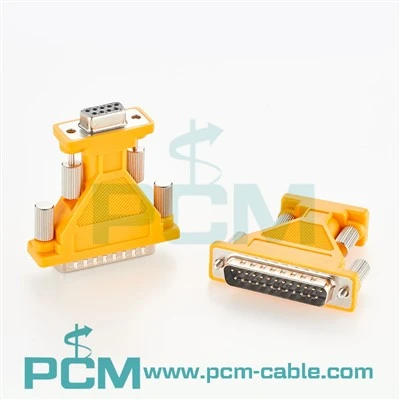

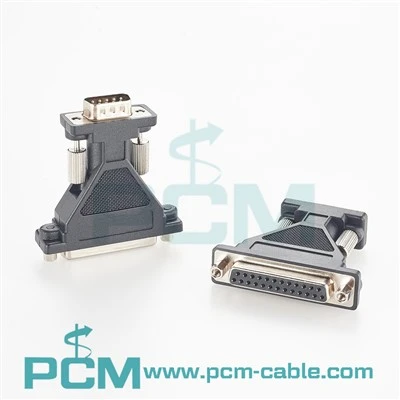


यूएसबी सीरियल केबल की विशेषताएं क्या हैं?
लागत प्रभावशीलता
यूएसबी से सीरियल केबल आम तौर पर कम महंगी होती है, जो अधिक महंगे उपकरण खरीदे बिना उपयोगकर्ताओं की संचार आवश्यकताओं के लिए एक किफायती समाधान प्रदान करती है।
FLEXIBILITY
यूएसबी से सीरियल कनवर्टर कई सीरियल पोर्ट मानकों का समर्थन करता है, जैसे आरएस -232, आरएस -485, आरएस -422 या टीटीएल-स्तरीय यूएआरटी सीरियल पोर्ट डेटा, जो इसे विभिन्न उपकरणों और एप्लिकेशन के लिए उपयुक्त बनाता है। परिदृश्य।
व्यापक अनुकूलता
सीरियल टू यूएसबी एडाप्टर विंडोज, मैकओएस और लिनक्स सहित विभिन्न उपकरणों और ऑपरेटिंग सिस्टम के साथ संगत है, जो उन्हें विभिन्न उपकरणों को जोड़ने के लिए आदर्श बनाता है।
इंस्टॉल करने और उपयोग करने में आसान
यूएसबी से सीरियल इंटरफ़ेस केबल स्थापित करना आमतौर पर बहुत सरल है, बस यूएसबी पोर्ट में प्लग करें, और सीरियल पोर्ट केबल COM पोर्ट को बरकरार रखता है, जिससे उपयोगकर्ता आसानी से डिवाइस मैनेजर में सीरियल पोर्ट सेटिंग्स को पहचान और कॉन्फ़िगर कर सकते हैं, जिससे उपयोगकर्ता की सुविधा में सुधार होता है।
मल्टी-पोर्ट कॉन्फ़िगरेशन विकल्प
सीरियल टू यूएसबी एडाप्टर विंडोज, मैकओएस और लिनक्स सहित विभिन्न उपकरणों और ऑपरेटिंग सिस्टम के साथ संगत है, जो उन्हें विभिन्न उपकरणों को जोड़ने के लिए आदर्श बनाता है।
यूएसबी संचालित
एफटीडीआई यूएसबी सीरियल केबल आमतौर पर यूएसबी पोर्ट के माध्यम से बिजली प्रदान करता है, जिससे अतिरिक्त पावर सॉकेट या बैटरी की आवश्यकता समाप्त हो जाती है, जिससे डिवाइस की जटिलता और लागत को कम करते हुए विभिन्न वातावरणों में उपयोग करना आसान हो जाता है।
यूएसबी सीरियल केबल के प्रकार
यूएसबी सीरियल केबल को सिग्नल प्रकार और इंटरफ़ेस प्रकार के आधार पर विभिन्न प्रकारों में विभाजित किया जा सकता है।
सिग्नल प्रकार
सिग्नल प्रकार के अनुसार
- यूएसबी से आरएस-232 केबल
- यूएसबी से आरएस-485 केबल
- यूएसबी से आरएस-422 केबल
- यूएसबी से टीटीएल केबल: आमतौर पर माइक्रोकंट्रोलर और एम्बेडेड सिस्टम में उपयोग किया जाता है।
- यूएसबी से यूएआरटी केबल: यूएसबी से सुसज्जित उपकरणों और यूएआरटी सीरियल प्रोटोकॉल उपकरणों के बीच संचार सक्षम करता है।

कंप्यूटर इंटरफ़ेस
कंप्यूटर डिवाइस के इंटरफ़ेस प्रकार के अनुसार
- यूएसबी ए से सीरियल केबल
- माइक्रो यूएसबी सीरियल केबल
- मिनी यूएसबी सीरियल केबल
- यूएसबी सी सीरियल केबल

सीरियल पोर्ट इंटरफ़ेस
सीरियल डिवाइस के इंटरफ़ेस प्रकार के अनुसार
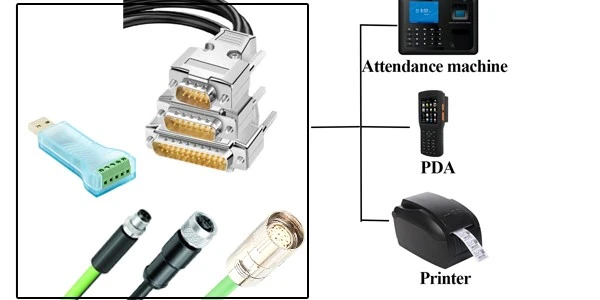
- USB से DB9, DB25, और DB15 सीरियल केबल: USB सिग्नल को क्रमशः DB9, DB25, या DB15 सीरियल सिग्नल में कनवर्ट करें, जो संबंधित पोर्ट के साथ डिवाइस को जोड़ने के लिए आदर्श है।
- यूएसबी से टर्मिनल ब्लॉक सीरियल केबल: टर्मिनल ब्लॉक और सीरियल डिवाइस के बीच सीधा कनेक्शन सक्षम करें, आमतौर पर औद्योगिक नियंत्रण और स्वचालन में उपयोग किया जाता है। यह लचीली विधि उपयोगकर्ताओं को कस्टम अनुप्रयोगों के लिए आवश्यकतानुसार विशिष्ट पिन कनेक्ट करने की अनुमति देती है।
- USB से M8/M12/M16/M23 सीरियल केबल: औद्योगिक उपकरण और सेंसर अनुप्रयोगों के लिए उपयुक्त विभिन्न M8, M12, M16, या M23 कनेक्टर के साथ USB सिग्नल को सीरियल सिग्नल में परिवर्तित करें।
यूएसबी सीरियल केबल का अनुप्रयोग
औद्योगिक स्वचालन और नियंत्रण
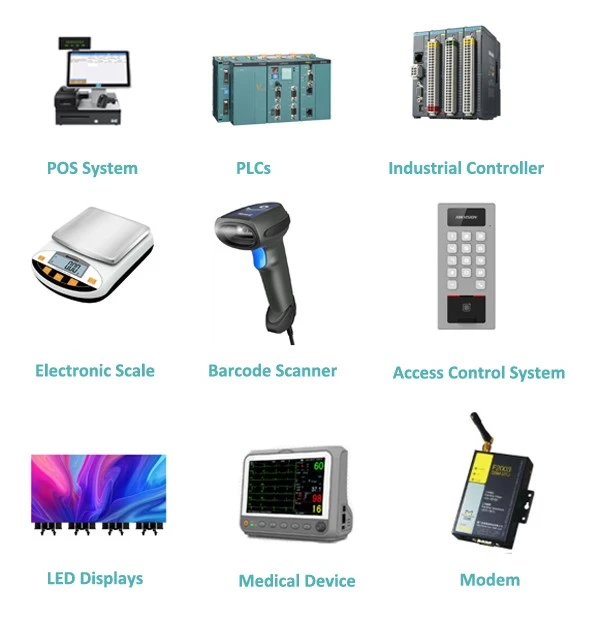
- औद्योगिक यूएसबी सीरियल केबल का उपयोग उत्पादन लाइन स्वचालन और इंटेलिजेंस का एहसास करने के लिए डेटा संचार के लिए औद्योगिक नियंत्रकों (जैसे पीएलसी, एचएमआई) और उपकरण (जैसे सेंसर, एक्चुएटर्स) को जोड़ने के लिए किया जा सकता है।
- लगभग सभी पीएलसी ब्रांडों (जैसे एलनब्रैडली, सीमेंस, मोडिकॉन, सर्वोस, इंद्रमैट इत्यादि) के साथ संगत, विभिन्न निर्माताओं के उपकरणों के साथ निर्बाध एकीकरण और संचार प्राप्त करना।
- यह विनिर्माण, ऊर्जा उद्योग, परिवहन और अन्य क्षेत्रों सहित विभिन्न औद्योगिक परिदृश्यों के लिए उपयुक्त है, जो स्थिर और विश्वसनीय डेटा ट्रांसमिशन और उपकरण नियंत्रण कार्य प्रदान करता है।
कंप्यूटर परिधीय कनेक्शन
- यूएसबी से सीरियल पोर्ट एडाप्टर केबल का उपयोग डेटा ट्रांसमिशन और डिवाइस नियंत्रण प्राप्त करने के लिए सीरियल डिवाइस (जैसे प्रिंटर, स्कैनर, बारकोड रीडर) को कंप्यूटर से कनेक्ट करने के लिए किया जाता है।
- पुराने उपकरणों को आधुनिक कंप्यूटरों से जोड़ने के लिए उपयोग किया जाता है, जिससे वे आधुनिक सॉफ़्टवेयर और सिस्टम के साथ संगत हो जाते हैं।
- सुविधाजनक प्लग-इन कनेक्शन प्रदान करता है, हॉट-स्वैपेबल और प्लग-एंड-प्ले फ़ंक्शन का समर्थन करता है, और बोझिल इंस्टॉलेशन चरणों की आवश्यकता को समाप्त करता है।
नेटवर्क संचार उपकरण
- कंसोल पोर्ट का उपयोग कॉन्फ़िगरेशन और प्रबंधन के लिए नेटवर्क डिवाइस (जैसे राउटर, स्विच, सर्वर) को जोड़ने के लिए किया जाता है।
- USB से कंसोल केबल का उपयोग सीरियल पोर्ट के माध्यम से डिबगिंग, मॉनिटरिंग और नेटवर्क उपकरण के समस्या निवारण के लिए किया जाता है।
- नेटवर्क उपकरणों के विश्वसनीय संचालन और दूरस्थ प्रबंधन को सुनिश्चित करने के लिए उच्च गति और स्थिर डेटा ट्रांसमिशन प्रदान करें।
चिकित्सा उपकरण और उपकरण
- मेडिकल सीरियल पोर्ट केबल का उपयोग डेटा ट्रांसमिशन और रिमोट मॉनिटरिंग प्राप्त करने के लिए मेडिकल उपकरण (जैसे मेडिकल मॉनिटर और डायग्नोस्टिक उपकरण) को कंप्यूटर से जोड़ने के लिए किया जाता है।
- दूरस्थ निदान और डेटा ट्रांसमिशन के लिए चिकित्सा उपकरणों को नेटवर्क से जोड़ने के लिए उपयोग किया जाता है।
वाहन निदान और नियंत्रण
-
वाहन दोष निदान और प्रदर्शन डिबगिंग के लिए वाहन निदान उपकरणों को कंप्यूटर से जोड़ने के लिए उपयोग किया जाता है।
-
डेटा संग्रह और वाहन नियंत्रण के लिए वाहन उपकरण और नियंत्रण प्रणालियों को जोड़ने के लिए उपयोग किया जाता है।
उपभोक्ता इलेक्ट्रॉनिक्स
-
डेटा ट्रांसमिशन और डिवाइस नियंत्रण के लिए उपभोक्ता इलेक्ट्रॉनिक्स (जैसे डिजिटल कैमरा, डिजिटल वॉयस रिकॉर्डर) को कंप्यूटर से कनेक्ट करने के लिए उपयोग किया जाता है।
-
डेटा ट्रांसमिशन और डिवाइस नियंत्रण के लिए गेम कंसोल, टीवी सेट-टॉप बॉक्स और अन्य डिवाइस को कंप्यूटर से कनेक्ट करने के लिए उपयोग किया जाता है।
एलईडी और डिजिटल साइनेज बोर्ड कनेक्शन और प्रोग्रामिंग
डेटा ट्रांसमिशन, नियंत्रण और प्रोग्रामिंग का एहसास करने के लिए सीरियल संचार पोर्ट के माध्यम से एलईडी डिस्प्ले और डिजिटल साइनेज बोर्ड को कंप्यूटर से कनेक्ट करें।
अन्य अनुप्रयोग क्षेत्र
-
डेटा संग्रह, नियंत्रण और विश्लेषण के लिए विभिन्न विशेष उपकरणों और यंत्रों को कंप्यूटर से जोड़ने के लिए उपयोग किया जाता है।
-
विकास और डिबगिंग के लिए विभिन्न एम्बेडेड सिस्टम और माइक्रोकंट्रोलर को जोड़ने के लिए उपयोग किया जाता है।
हमारे सहयोगियों
20 से अधिक वर्षों के अनुभव के साथ, प्रीमियर केबल ने दुनिया भर में ग्राहकों की एक विस्तृत श्रृंखला को सेवा प्रदान की है।








अक्सर पूछे जाने वाले प्रश्नों
प्रश्न: इसमें कौन सी चिप है?
+
-
उत्तर: हम एफटीडीआई मूल चिप्स का उपयोग करते हैं और विभिन्न सिग्नल आवश्यकताओं के अनुसार विभिन्न प्रकार के चिप्स का चयन करते हैं।
प्रश्न: मैं अपने एफटीडीआई ड्राइवरों को कैसे साफ और पुनः स्थापित करूं?
+
-
A:
1. मौजूदा ड्राइवरों को अनइंस्टॉल करें
2. शेष ड्राइवर फ़ाइलें निकालें (वैकल्पिक)
3. नवीनतम ड्राइवर डाउनलोड करें
- अपने विशिष्ट FTDI डिवाइस के लिए नवीनतम ड्राइवर डाउनलोड करने के लिए FTDI वेबसाइट पर जाएँ।
- अपने ऑपरेटिंग सिस्टम संस्करण (उदाहरण के लिए, विंडोज 10, मैकओएस) के साथ संगत ड्राइवर डाउनलोड करना सुनिश्चित करें।
4. नए ड्राइवर स्थापित करें
- डाउनलोड की गई ड्राइवर इंस्टॉलर फ़ाइल चलाएँ और ड्राइवरों को स्थापित करने के लिए ऑन-स्क्रीन निर्देशों का पालन करें।
- यदि संकेत दिया जाए, तो इंस्टॉलेशन पूरा करने के लिए अपने कंप्यूटर को पुनरारंभ करें।
5. ड्राइवर स्थापना सत्यापित करें
- एक बार जब आपका कंप्यूटर पुनरारंभ हो जाए, तो डिवाइस मैनेजर फिर से खोलें।
- जांचें कि क्या FTDI डिवाइस बिना किसी चेतावनी प्रतीक के "पोर्ट्स (COM और LPT)" या "USB सीरियल बस कंट्रोलर" के अंतर्गत सूचीबद्ध है।
- यदि डिवाइस त्रुटियों के बिना सूचीबद्ध है, तो ड्राइवर सफलतापूर्वक स्थापित किए गए हैं।
प्रश्न: विंडोज़ पर COM पोर्ट नंबर कैसे बदलें?
+
-
उ: यदि आपके सीरियल डिवाइस को कार्य करने के लिए एक विशिष्ट COM पोर्ट नंबर की आवश्यकता है, तो डिवाइस मैनेजर में COM पोर्ट नंबर बदलने के लिए इन चरणों का पालन करें:
- रन डायलॉग खोलने के लिए Windows Key + R दबाएँ।
- "devmgmt.msc" टाइप करें और डिवाइस मैनेजर खोलने के लिए एंटर दबाएँ।
- "पोर्ट्स (COM और LPT)" अनुभाग का विस्तार करें।
- जिस COM पोर्ट को आप बदलना चाहते हैं उस पर राइट-क्लिक करें और "गुण" चुनें।
- गुण विंडो में, "पोर्ट सेटिंग्स" टैब पर क्लिक करें और फिर "उन्नत" पर क्लिक करें।
- COM पोर्ट नंबर को उपलब्ध COM पोर्ट नंबर में बदलें।
नोट: एकाधिक सीरियल पोर्ट एक ही COM पोर्ट नंबर साझा नहीं कर सकते।
- बदलावों को सहेजने के लिए ठीक है क्लिक करें।
- अपने कंप्यूटर को पुनरारंभ करें.
ध्यान दें: भले ही आप COM पोर्ट नंबर को वापस मूल नंबर में बदल दें, फिर भी आपको अपने कंप्यूटर को पुनरारंभ करना होगा।
प्रश्न: क्या यह क्रॉस केबल है?
+
-
उत्तर: यह एक एफटीडीआई चिप यूएसबी सीरियल केबल एडाप्टर है, यह "क्रॉस" केबल नहीं होगा
प्रश्न: यूएसबी से सीरियल पोर्ट केबल का उपयोग करके रास्पबेरी पाई को मैक से कैसे कनेक्ट करें?
+
-
A:
- USB-सीरियल केबल को अपने Mac और Raspberry Pi से कनेक्ट करें।
- अपने मैक पर टर्मिनल खोलें और ls /dev/cu.* का उपयोग करके सीरियल पोर्ट की पहचान करें।
- स्क्रीन: स्क्रीन जैसे टर्मिनल इम्यूलेशन प्रोग्राम का उपयोग करके रास्पबेरी पाई के टर्मिनल तक पहुंचें।
- अपने मैक पर टर्मिनल विंडो में रास्पबेरी पाई के कमांड लाइन इंटरफ़ेस के साथ इंटरैक्ट करें।
प्रश्न: सीरियल केबल पर तारों की पहचान कैसे करें?
+
-
A:
- मल्टीमीटर परीक्षण: प्रत्येक छोर पर जांच को छूकर तारों की पहचान करने के लिए निरंतरता मोड पर सेट मल्टीमीटर का उपयोग करें। बीप या निरंतरता एक ही तार को इंगित करती है.
- रंग कोडिंग: कुछ केबलों में लेबल या रंग-कोडित तार होते हैं। सामान्य रंगों में लाल, हरा, काला और सफेद शामिल हैं।
- वायरिंग आरेख: एक आरेख देखें, जो प्रत्येक तार के लिए पिन असाइनमेंट और फ़ंक्शन दिखाता है।
- दृश्य अनुरेखण: यदि संभव हो तो तारों का दृश्य रूप से पता लगाएं, विशेष रूप से स्पष्ट इन्सुलेशन के साथ।
- केबल परीक्षक: जुड़े तारों और उनकी कार्यक्षमता की पहचान करने के लिए केबल परीक्षक का उपयोग करें।
प्रश्न: मुझे कैसे पता चलेगा कि मेरा यूएसबी टू सीरियल कनवर्टर काम कर रहा है या नहीं?
+
-
A:
- डिवाइस मैनेजर की जाँच करें: डिवाइस मैनेजर में यूएसबी से सीरियल कनवर्टर की तलाश करें। कोई भी चेतावनी चिह्न उचित पहचान का संकेत नहीं देता।
- परीक्षण संचार: अपने सीरियल डिवाइस से डेटा भेजने/प्राप्त करने के लिए टर्मिनल सॉफ़्टवेयर का उपयोग करें।
- एलईडी संकेतक (यदि उपलब्ध हो): जांचें कि कनेक्शन के दौरान एलईडी जलती है या डेटा ट्रांसमिशन के दौरान झपकती है।
प्रश्न: यूएसबी से सीरियल कनेक्टर कनेक्शन विधि और उपयोग चरण
+
-
A:
- कनेक्ट करें: यूएसबी सिरे को अपने कंप्यूटर में और सीरियल सिरे को डिवाइस में प्लग करें।
- ड्राइवर स्थापित करें (वैकल्पिक): एफटीडीआई की वेबसाइट से ड्राइवर डाउनलोड और इंस्टॉल करें।
- डिवाइस कॉन्फ़िगर करें: अपने डिवाइस की आवश्यकताओं से मेल खाने के लिए बॉड दर और समता जैसी सेटिंग्स समायोजित करें।
- सॉफ़्टवेयर सेटअप: सीरियल पोर्ट का उपयोग करने के लिए अपने सॉफ़्टवेयर को कॉन्फ़िगर करें।
- परीक्षण और समस्या निवारण: यह सुनिश्चित करने के लिए कि कनेक्शन काम कर रहा है, डेटा भेजें और किसी भी समस्या का निवारण करें।
- रखरखाव: क्षति के लिए केबलों की जाँच करें और ड्राइवरों को अद्यतन रखें।
प्रश्न: मैं विंडोज़ एक्सपी में अपना यूएसबी सीरियल एडॉप्टर कैसे स्थापित करूं? (.exe विधि)
+
-
A:
- सुनिश्चित करें कि आपका ऑपरेटिंग सिस्टम अद्यतित है।
- FTDI.com वेबसाइट से नवीनतम ड्राइवर डाउनलोड करें।
- डाउनलोड किए गए ज़िप फ़ोल्डर को निकालें और Setup.exe चलाएँ।
- ड्राइवरों को स्थापित करने के लिए ऑन-स्क्रीन निर्देशों का पालन करें।
- संकेत मिलने पर अपने कंप्यूटर को पुनरारंभ करें।
- USB सीरियल एडॉप्टर को अपने कंप्यूटर से कनेक्ट करें।
- आपका डिवाइस स्वचालित रूप से इंस्टॉल हो जाएगा और उपयोग के लिए तैयार हो जाएगा।
प्रश्न: सही USB से RS485 कन्वर्टर कैसे चुनें?
+
-
A:
- आवश्यकताओं को समझें: संचार मापदंडों और डिवाइस प्रकारों की पहचान करें।
- इंटरफ़ेस प्रकार: USB, ईथरनेट, या सीरियल इंटरफ़ेस चुनें।
- संचार दूरी: आवश्यक सीमा के आधार पर चयन करें।
- अलगाव: सुरक्षा के लिए गैल्वेनिक अलगाव पर विचार करें।
- पावर आवश्यकताएँ: सिस्टम पावर क्षमताओं से मेल खाती हैं।
- सॉफ़्टवेयर समर्थन: ड्राइवर संगतता की जाँच करें।
- माउंटिंग और फॉर्म फैक्टर: शारीरिक अनुकूलता सुनिश्चित करें।
- विश्वसनीयता और स्थायित्व: प्रतिष्ठित निर्माताओं को चुनें।
- बजट: लागत के साथ सुविधाओं को संतुलित करें।
प्रश्न: क्या सभी यूएसबी से सीरियल केबल समान हैं?
+
-
उ: नहीं, सभी यूएसबी से सीरियल केबल एक जैसे नहीं होते हैं। हालाँकि वे USB सिग्नल को सीरियल सिग्नल में परिवर्तित करने का एक ही मूल कार्य करते हैं, लेकिन कारकों में अंतर हो सकता है जैसे:
- चिपसेट: अलग-अलग केबल अलग-अलग चिपसेट का उपयोग कर सकते हैं, जो संगतता, प्रदर्शन और ड्राइवर समर्थन को प्रभावित कर सकता है।
- निर्माण गुणवत्ता: हस्तक्षेप को कम करने के लिए कुछ केबलों को उच्च गुणवत्ता वाली सामग्री या बेहतर परिरक्षण के साथ बनाया जा सकता है।
- विशेषताएं: कुछ केबल एकाधिक सीरियल पोर्ट, सर्ज प्रोटेक्शन या आइसोलेशन जैसी अतिरिक्त सुविधाएँ प्रदान कर सकते हैं।
- अनुकूलता: केबल विभिन्न ऑपरेटिंग सिस्टम और उपकरणों के साथ उनकी अनुकूलता के संदर्भ में भिन्न हो सकते हैं।
- ड्राइवर: ड्राइवरों की उपलब्धता और गुणवत्ता विभिन्न केबलों के बीच भिन्न हो सकती है, जो विभिन्न प्रणालियों के साथ स्थापना और संगतता में आसानी को प्रभावित कर सकती है।
प्रश्न: यूएसबी सीरियल एडाप्टर के लिए किस वोल्टेज की आवश्यकता है?
+
-
उ: यूएसबी सीरियल एडेप्टर आमतौर पर यूएसबी पोर्ट द्वारा प्रदान किए गए 5V का उपयोग करके काम करते हैं। यह वोल्टेज सभी USB कनेक्शनों में मानकीकृत है और अधिकांश सीरियल उपकरणों को बिजली देने और संचालित करने के लिए पर्याप्त है।
प्रश्न: क्या आप RS232 को ईथरनेट से जोड़ सकते हैं?
+
-
उत्तर: हाँ, आप सीरियल-टू-ईथरनेट कनवर्टर नामक डिवाइस का उपयोग करके RS232 डिवाइस को ईथरनेट नेटवर्क से कनेक्ट कर सकते हैं। ये कन्वर्टर्स ईथरनेट नेटवर्क पर ट्रांसमिशन के लिए आरएस232 सीरियल डेटा को टीसीपी/आईपी पैकेट में परिवर्तित करते हैं, जिससे नेटवर्क पर आरएस232 डिवाइसों की रिमोट एक्सेस और नियंत्रण सक्षम हो जाता है।
प्रश्न: RS232 और DB9 के बीच क्या अंतर है?
+
-
उ: आरएस232 और डीबी9 संबंधित हैं लेकिन एक ही चीज़ नहीं हैं। RS232 सीरियल संचार के लिए एक मानक को संदर्भित करता है, जो सिग्नल स्तर और विद्युत विशेषताओं को निर्दिष्ट करता है। यह परिभाषित करता है कि सीरियल पोर्ट का उपयोग करके उपकरणों के बीच डेटा कैसे प्रसारित किया जाता है।
दूसरी ओर, DB9, RS232 सीरियल पोर्ट के लिए उपयोग किए जाने वाले भौतिक कनेक्टर को संदर्भित करता है। यह एक नौ-पिन कनेक्टर है जो आमतौर पर उन उपकरणों पर पाया जाता है जो RS232 संचार का समर्थन करते हैं। DB9 कनेक्टर का उपयोग अक्सर कंप्यूटर, प्रिंटर और अन्य इलेक्ट्रॉनिक उपकरणों पर सीरियल पोर्ट के लिए किया जाता है।
प्रश्न: क्या RS232 USB से तेज़ है?
+
-
उ: आरएस232 और यूएसबी अलग-अलग उद्देश्यों को पूरा करते हैं और उनकी अलग-अलग विशेषताएं हैं, इसलिए यह कहना सही नहीं है कि एक दूसरे की तुलना में सार्वभौमिक रूप से तेज़ है।
RS232 एक धारावाहिक संचार मानक है जो USB की तुलना में पुराना और धीमा है। यह आमतौर पर 115.2 केबीपीएस (किलोबिट प्रति सेकंड) तक डेटा ट्रांसफर दरों का समर्थन करता है, हालांकि विशेष हार्डवेयर और प्रोटोकॉल के साथ उच्च गति संभव है।
USB (यूनिवर्सल सीरियल बस) एक नया और तेज़ इंटरफ़ेस है जिसे बाह्य उपकरणों को कंप्यूटर से जोड़ने के लिए डिज़ाइन किया गया है। समय के साथ USB संस्करण विकसित हुए हैं, USB 3.2 Gen 2x2 वर्तमान में उपलब्ध सबसे तेज़ है, जो 2{6}} Gbps (गीगाबिट प्रति सेकंड) तक की डेटा स्थानांतरण दर का समर्थन करता है। हालाँकि, अधिकांश सामान्य USB डिवाइस कम गति पर काम करते हैं, जैसे USB 2. 0 जिसकी अधिकतम दर 480 एमबीपीएस (मेगाबिट प्रति सेकंड) या USB 3.0 है जिसकी अधिकतम दर 5 Gbps है।
प्रश्न: यूएसबी सीरियल केबल की सामान्य समस्याएं और समस्या निवारण विधियां?
+
-
A:
- ड्राइवर के मुद्दे
समस्या: डिवाइस पहचाना नहीं गया या ख़राब है।
समस्या निवारण: निर्माता की वेबसाइट से नवीनतम ड्राइवर स्थापित करें या अंतर्निहित ओएस ड्राइवरों का उपयोग करें।
- ग़लत COM पोर्ट असाइनमेंट
समस्या: डिवाइस को गलत COM पोर्ट सौंपा गया है।
समस्या निवारण: डिवाइस मैनेजर (विंडोज़) या सिस्टम प्रेफरेंस (मैकओएस) के माध्यम से मैन्युअल रूप से सही COM पोर्ट असाइन करें।
- शारीरिक संबंध समस्याएँ
समस्या: ढीले/क्षतिग्रस्त कनेक्शन।
समस्या निवारण: सुरक्षित कनेक्शन सुनिश्चित करें और केबल/कनेक्टर क्षति की जाँच करें।
- अनुकूलता मुद्दे
समस्या: डिवाइस ओएस/सॉफ़्टवेयर के अनुकूल नहीं है।
समस्या निवारण: निर्माता के विनिर्देशों और सॉफ़्टवेयर के साथ संगतता सत्यापित करें।
- सिग्नल हस्तक्षेप
समस्या: हस्तक्षेप के कारण संचार त्रुटियाँ होती हैं।
समस्या निवारण: केबल के पास विद्युत चुम्बकीय हस्तक्षेप स्रोतों से बचें।
- वोल्टेज/बिजली संबंधी समस्याएं
समस्या: अपर्याप्त बिजली आपूर्ति।
समस्या निवारण: संचालित यूएसबी हब का उपयोग करें या पर्याप्त बिजली आपूर्ति सुनिश्चित करें।
- कॉन्फ़िगरेशन सेटिंग्स
समस्या: गलत सेटिंग्स (बॉड दर, आदि)।
समस्या निवारण: सॉफ़्टवेयर/डिवाइस में सेटिंग्स सत्यापित/समायोजित करें।
- दोषपूर्ण हार्डवेयर
समस्या: दोषपूर्ण केबल/डिवाइस।
समस्या निवारण: विभिन्न केबल/डिवाइस के साथ परीक्षण करें।
- ओएस अपडेट
समस्या: अद्यतनों के कारण संगतता संबंधी समस्याएँ उत्पन्न हो रही हैं।
समस्या निवारण: अपडेट वापस लें या पैच की प्रतीक्षा करें।
- सॉफ़्टवेयर संघर्ष
समस्या: परस्पर विरोधी सॉफ़्टवेयर/ड्राइवर।
समस्या निवारण: अनावश्यक ऐप्स बंद करें या परस्पर विरोधी ड्राइवरों को अक्षम करें।
- बफ़र अधिकता
समस्या: डेटा ट्रांसमिशन बफ़र क्षमता से अधिक है।
समस्या निवारण: बफ़र आकार बढ़ाएँ या ट्रांसमिशन दर अनुकूलित करें।
- वातावरणीय कारक
समस्या: अत्यधिक परिस्थितियाँ या शारीरिक तनाव।
समस्या निवारण: सुनिश्चित करें कि उपकरण विशिष्टताओं के भीतर संचालित हों और क्षति से सुरक्षित रहें।
प्रश्न: सब कुछ जुड़ा हुआ है लेकिन कुछ भी काम नहीं कर रहा है। मुझे क्या करना चाहिए?
+
-
A:
- कनेक्शन जांचें
○सुनिश्चित करें कि सभी केबल दोनों सिरों पर अपने संबंधित पोर्ट से सुरक्षित रूप से जुड़े हुए हैं।
○सत्यापित करें कि कोई ढीला कनेक्शन या क्षतिग्रस्त केबल नहीं है।
-
डिवाइस पुनः प्रारंभ करें
○सेटअप में शामिल डिवाइस, जैसे कंप्यूटर, सीरियल डिवाइस और उपयोग किए जा रहे किसी भी एडेप्टर या कन्वर्टर को पुनरारंभ करें।
-
विद्युत आपूर्ति सत्यापित करें
○सुनिश्चित करें कि सभी उपकरण चालू हैं और बिजली प्राप्त कर रहे हैं।
○ यदि लागू हो तो जांच लें कि बैटरियां ठीक से डाली और चार्ज की गई हैं।
-
डिवाइस मैनेजर की जाँच करें
○सीरियल पोर्ट पहचाना गया है और ठीक से कॉन्फ़िगर किया गया है या नहीं यह देखने के लिए अपने कंप्यूटर पर डिवाइस मैनेजर खोलें।
○सीरियल डिवाइस से जुड़े किसी भी त्रुटि संकेतक या चेतावनियों को देखें।
-
किसी अन्य डिवाइस से परीक्षण करें
○यदि संभव हो, तो यह निर्धारित करने के लिए कि क्या समस्या डिवाइस या सेटअप के साथ है, किसी अन्य कंप्यूटर के साथ सीरियल डिवाइस का परीक्षण करें या वर्तमान सेटअप के साथ एक अलग सीरियल डिवाइस का परीक्षण करें।
-
ड्राइवर अपडेट करें
○सुनिश्चित करें कि सीरियल डिवाइस, यूएसबी एडाप्टर, या किसी अन्य प्रासंगिक हार्डवेयर के ड्राइवर अद्यतित हैं।
○यदि आवश्यक हो तो निर्माता की वेबसाइट से नवीनतम ड्राइवर डाउनलोड और इंस्टॉल करें।
-
संगतता की जाँच करें
○सत्यापित करें कि सीरियल डिवाइस उपयोग किए जा रहे कंप्यूटर और ऑपरेटिंग सिस्टम के साथ संगत है।
सुनिश्चित करें कि उपयोग किया जा रहा कोई भी एडाप्टर या कनवर्टर कंप्यूटर और सीरियल डिवाइस दोनों के साथ संगत है।
-
डिवाइस सेटिंग्स का निरीक्षण करें
○यह सुनिश्चित करने के लिए कि यह इच्छित उपयोग के लिए सही ढंग से सेट है, सीरियल डिवाइस की सेटिंग्स और कॉन्फ़िगरेशन की जांच करें।
○कॉन्फ़िगरेशन सेटिंग्स पर मार्गदर्शन के लिए डिवाइस के उपयोगकर्ता मैनुअल या दस्तावेज़ देखें।
-
पेशेवर मदद लें
○यदि समस्या निवारण के बाद भी समस्या बनी रहती है, तो सहायता के लिए तकनीकी सहायता से संपर्क करने पर विचार करें।
○पेशेवर तकनीशियन या सहायता प्रतिनिधि समस्या का अधिक प्रभावी ढंग से निदान और समाधान करने में सक्षम हो सकते हैं।